
Evden çalışanlar ya da masasında uzun saatler geçirenler bilir: Doğru aksesuarları seçip masanızı mükemmel şekilde düzenlemek, iş verimliliğinizi ciddi anlamda artırır. Ancak yazılımla elde edemeyeceğiniz bir şey var: ikinci bir ekranın sağladığı ek alan. Daha önce hiç denemediyseniz, ikinci monitör kurmak karmaşık görünebilir; oysa yapmanız gereken tek şey, bilgisayarınızdaki boş bir DisplayPort veya HDMI portuna takmak. Laptop kullanıyorsanız ve port sayısı sınırlıysa, docking station'lar işinizi kolaylaştırır.
Çift monitör kurulumunun en büyük pratik faydası, aynı anda daha fazla pencereyi açık tutabilmeniz. İki adet 24 inç monitörü yan yana koyabilir ya da masanızda yatay alan azsa üst üste yerleştirebilirsiniz. Daha büyük 27 veya 32 inç monitörleri de üst üste koymanız mümkün, ancak önce ideal izleme mesafesini belirlemeniz önerilir. Programlama veya yazma gibi işlerde, monitörlerden birini dikey konumda kullanmak da işe yarayabilir. Bilgisayarınızın ekran ayarlarından yönü her zaman değiştirebilirsiniz.
Çift monitör kurarken dikkat etmeniz gereken bir nokta, ekranların birbiriyle ne kadar uyumlu olduğu. İdeal olarak aynı modeli almalısınız ki boyut, çözünürlük, yenileme hızı ve renk dengesi mümkün olduğunca tutarlı olsun.
Dizüstü Bilgisayar Kullananlar İçin Mükemmel İkinci Ekran
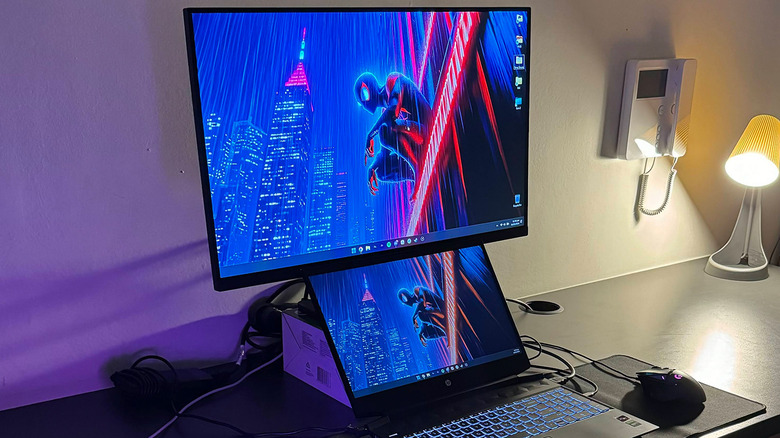
Tam çift monitör kurulumumu mükemmelleştirdiğimi düşünürken taşındım ve çalışma alanımı sıfırdan kurmak zorunda kaldım. Tek bir 27 inç monitör iş akışım için yeterliydi, ikinci bir harici ekran gereksiz olacaktı. Bu yüzden laptopumu kapağını kapatıp kenara kaldırmak yerine ikinci ekran olarak kullanmaya başladım. Harici monitörünüz muhtemelen laptop ekranından çok daha büyük, bu yüzden doğru düzeni bulmak biraz zor olabilir.
Laptopunuzu monitörle aynı hizaya getiren standlar var, ancak 24 veya 27 inç gibi büyük bir monitöre ideal izleme mesafesinde oturuyorsanız, laptopun küçük ekranındaki her şeyi görmekte zorlanabilirsiniz. Benim için işe yarayan çözüm, laptopu doğrudan monitörün altına yerleştirmek oldu. Bu sayede laptopun klavyesini ve dokunmatik yüzeyini kullanmaya devam edebiliyor, ayrıca video görüşmeleri için ayrı bir web kamerası almak zorunda kalmıyorsunuz.
İki ekran arasındaki boyut ve hatta çözünürlük farklılıklarına alışmanız gerekiyor. Laptop ekranını yalnızca Spotify, Slack veya YouTube gibi ikincil uygulamalar için kullanıyorsanız, bu farklar pek sorun olmaz. Üstelik laptopunuz USB-C üzerinden şarj ve görüntü aktarımını destekliyorsa, tüm kurulumu tek bir kabloyla ve bir docking station ile çalıştırabilirsiniz.
Bazen Dev Bir Monitör En Doğru Seçenektir
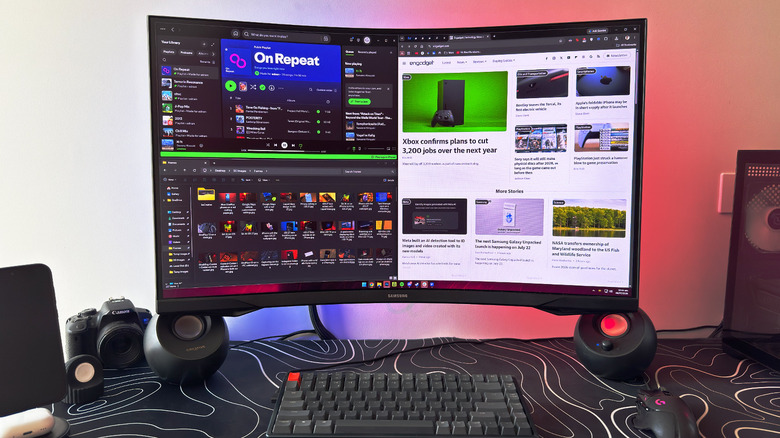
Çift ekran kurulumu, sık sık çoklu görev yapıyorsanız harika çalışır, ancak herkes için bir gereklilik değildir. Aynı masada iki veya daha fazla monitör, kablo karmaşası yaratır, ek priz gerektirir ve oldukça fazla yer kaplar. İşte bu noktada tek monitör kurulumları hâlâ parlıyor. Tek monitörle gidecekseniz, büyük bir ekran tercih etmekte fayda var.
Birkaç çift monitör kurulumu denedikten sonra sonunda tek bir 32 inç 1440p kavisli ekrana döndüm. Evet, dev gibi ve masamın yarısından fazlasını kaplıyor, ancak ikinci bir monitörün karmaşıklığıyla uğraşmadan birden fazla pencereyi açık tutmama yetecek kadar alan sağlıyor.
Sonradan fark ettim ki aslında 4K bir panel almalıymışım. 27 inçten büyük bir ekran düşünüyorsanız, size de 4K'ya geçmenizi tavsiye ederim. Büyük monitörün diğer her şeyi bir avantaj. Uygulamaların nerede bıraktığınızı unutmaması için herhangi bir üçüncü taraf pencere yönetimi uygulamasına ihtiyacınız kalmaz. Ayrıca çalışma alanınızın tam ortasında gözle görülür bir çerçeve olmaması da estetik bir artı.
Boş zamanlarımda oyun oynuyorum ve büyük kavisli bir monitör kadar sürükleyici bir ekran deneyimi sunan çok az şey var. Hayatınızı değiştirecek bir tavsiyem var: Bir monitör kolu alın. Bu kollar, monitörünüz için doğru yükseklik ve eğim ayarlarını yapmanıza çok daha fazla esneklik sağlar; oyun monitörlerinin kendi standları her zaman bu imkânı sunmaz.