Gece geç saatlere kadar televizyon izlemeyi sevenlerdenseniz, muhtemelen ev arkadaşlarınızı veya aile üyelerinizi rahatsız etmemek için telefonunuzda Netflix açıp yatağa gizlice girmişsinizdir. Karanlıkta telefonu yüzünüze yaklaştırıp ekrandaki minicik oyuncu silüetlerini gözlerinizi kısarak izlerken, devasa televizyonunuz boş boş yan odada duruyordur.
Oysa böyle olmak zorunda değil. Roku, Google TV ve Amazon Fire TV gibi modern akıllı TV işletim sistemleri, çoğu kişinin fark etmediği küçük kolaylıklarla dolu. Bunların en kullanışlılarından biri de Bluetooth desteği. Yani sevgiliniz uyurken ya da ev arkadaşınız sanki altı saattir süren Zoom toplantısına devam ederken, evinizdeki en büyük ekranın keyfini çıkarabilirsiniz. Tek yapmanız gereken AirPods'larınızı kulağınıza takıp büyük ekrandaki içeriği son ses izlemek.
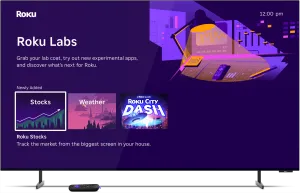
Roku'da işlem diğer platformlara kıyasla biraz daha karmaşık, ancak bu sadece kurulum aşamasında geçerli. Bazı yeni Roku yayın cihazları ve Roku TV'ler doğrudan Bluetooth'a bağlanabiliyor, ancak çoğu bağlanamıyor ve her şeyi çalıştırmak için akıllı telefonunuza ihtiyacınız olacak. Diğer platformlarda ise süreç çok daha tanıdık ve Bluetooth cihazınızla basit bir eşleştirme işlemi gerektiriyor.
Ev Arkadaşları İçin Müjde: Roku Kulaklık Desteği Sunuyor
Diğer akıllı TV işletim sistemleri Bluetooth kulaklık veya hoparlörlerinizi doğrudan televizyonunuza, set üstü kutunuza veya yayın çubuğunuza bağlamanıza izin verirken, çoğu Roku cihazı telefonunuzu aracı olarak kullanmanızı gerektiriyor (hangi Roku cihazlarının doğrudan bağlantıyı desteklediğini kontrol edin). Öncelikle Google Play Store veya Apple App Store'dan Roku uygulamasını indirmeniz gerekiyor.
Roku kumandanızdaki ana ekran düğmesine basın, ardından Roku'nun yakın zamanda yenilenen kullanıcı arayüzünde ekranın sol tarafındaki metin menüsünden "Ayarlar"a gidin. "Sistem"i, ardından "Gelişmiş Sistem Ayarları"nı seçin ve "Mobil Cihazlarla Kontrol"e tıklayın. Ağ erişiminin "İzin Verici" veya "Etkin" olarak ayarlandığından emin olun.
Akıllı telefonunuza dönün ve aynı Wi-Fi erişim noktasına bağlı olduğundan emin olun. Roku uygulamasını açın ve ekranın altındaki "Cihazlar" sekmesine dokunun. Roku cihazınızın listelendiğini görmelisiniz. Uygulamayı Roku'ya bağlamak için üzerine dokunun. Sanal kumandaya girmek için tekrar dokunun.
Mor yön tuş takımının altında bir simge ızgarası göreceksiniz. Bu ızgaranın sağ üst köşesindeki kulaklık simgesini seçin. Roku'nuzdaki ses artık telefonunuzdan çalacaktır. Telefonunuza herhangi bir kulaklık bağlı değilse, ses bunun yerine telefonunuzun dahili hoparlörlerinden çalacaktır. Bunun avantajı, Bluetooth kulaklık kullanmak zorunda olmamanızdır. Telefonunuza doğrudan takılan kablolu kulaklıklar veya kulak içi kulaklıklar da çalışacaktır.
Google TV veya Amazon Fire TV ile Bluetooth Kulaklık Nasıl Kullanılır
2026'nın en iyi yayın cihazları arasında yer alan Google TV ve Amazon Fire TV gibi diğer akıllı TV işletim sistemleri de kablosuz sesi destekliyor. Roku'nun aksine, kulaklıkları doğrudan yayın cihazınıza bağlamanıza izin veriyorlar. Bağlantı işlemi oldukça basit.
Google TV Streamer veya Chromecast with Google TV gibi bir Google TV cihazında, hızlı ayarlar paneli görünene kadar ana ekran düğmesini basılı tutun, ardından "Bluetooth"u seçin. Açılan ekrandan "Kumanda veya aksesuar eşle"yi seçin. Bluetooth kulaklığınızı veya kulak içi kulaklığınızı eşleştirme moduna alın, ardından televizyonunuzda gösterilen cihaz listesinden seçin. Kumandanızla eşleştirmeyi onaylayın ve ses kulaklığınızdan gelmeye başlayacaktır. Aynı işlemi kullanarak oyun kumandaları, klavyeler, fareler ve benzeri cihazları da bağlayabilirsiniz.
Amazon Fire TV'de, daha yeni Fire Stick yayın çubukları ve desteklenen diğer Fire TV donanımlarında, kumandanızdaki ana ekran düğmesine basın. Ayarları (dişli çark simgesiyle gösterilir) açın, ardından "Kumandalar ve Bluetooth Cihazları"nı seçin. Mevcut seçeneklerden "Diğer Bluetooth cihazları"nı seçin, ardından Bluetooth kulaklığınızı eşleştirme moduna alın ve ekranda göründüklerinde seçin. Ardından gelen onay istemlerini takip edin ve kablosuz sesin keyfini çıkarın.