

Bu güvenlik özelliğini devre dışı bırakmak daha fazla özgürlük sağlıyor, ancak riske değer mi?
Eza_Nanda/Shutterstock
Google, Play Protect'i 2017 yılında Android cihazlar için ücretsiz ve yerleşik bir koruma sistemi olarak kullanıma sundu. Bu özellik, üçüncü taraf bir antivirüs programınız olmasa bile sizi zararlı uygulamalardan koruyan ilk savunma hattınız. Şirket, Play Protect'in 2025 yılında 27 milyondan fazla yeni kötü amaçlı uygulama tespit ettiğini ve kullanıcıları bu uygulamalar hakkında uyardığını ya da çalışmalarını engellediğini açıkladı.
Play Protect yalnızca Play Store'dan indirdiğiniz uygulamaları kontrol etmekle kalmaz; aynı zamanda cihazınızı başka kaynaklardan edinmiş olabileceğiniz kötü amaçlı yazılımlara ve diğer potansiyel olarak zararlı programlara karşı da tarar. Kişisel bilgilerinize erişebilen uygulamalar hakkında size gizlilik uyarıları gönderir ve başka bir uygulamanın kurulumuna gizlice eklenen ya da gerçek işlevini gizleyen aldatıcı uygulamalar konusunda sizi uyarır.
Uygulamaları yan yüklüyorsanız, Play Protect zararlı dosyalar indirip indirmediğinizi size bildirir ve hatta bunları tamamen yüklemenizi engelleyebilir. Ayrıca cihazınızdaki uygulamaları devre dışı bırakabilir veya otomatik olarak kaldırabilir. Google, programın 2025 yılında riskli uygulamaların 266 milyon yan yükleme girişimini engellediğini belirtti.
Evet, bu son birkaç özellik, Android cihazlarına istedikleri her şeyi yükleyebilme özgürlüğü isteyen kişiler arasında pek popüler değil. Eğer siz de böyle düşünüyorsanız ve Play Protect'i devre dışı bırakmak istiyorsanız, aşağıda adımları anlatacağız. Ancak bunu yaparsanız, sağladığı korumaları kaybedeceğinizi unutmayın. Artık indirdiğiniz şüpheli uygulamalar hakkında uyarı almayacağınız için kötü amaçlı yazılım bulaşma olasılığınız artar, özellikle de üçüncü taraf bir kötü amaçlı yazılım önleme programınız yoksa. Ayrıca hassas bilgilerinizi çalabilecek uygulamaları yükleme riskiniz de yükselir.
Google Play Protect Nasıl Kapatılır?
Devam etmeden önce, Play Protect'i devre dışı bırakmanın engellenebileceği durumlar olduğunu bilmelisiniz. Google hesabınız okulunuz veya iş yeriniz tarafından yönetiliyorsa ve kapatmanın bir yolunu bulamıyorsanız, yönetici güvenlik özelliklerini devre dışı bırakma yetkinizi kısıtlamış olabilir.
Google'ın Gelişmiş Koruma Programı'na kayıtlıysanız da kapatamazsınız. Bu, şirketin en yüksek güvenlik seviyesidir ve özellikle gazeteciler, aktivistler, ünlüler ve siyasi kampanyalarda çalışan kişiler gibi hedefli saldırılara en açık kullanıcılar için tasarlanmıştır.
Ayrıca, Play Protect devre dışı bırakılmış olsa bile Google'ın riskli olduğunu düşündüğü yan yüklenmiş uygulamaları kaldırdığına dair raporlar bulunuyor. Tüm bunlar söylendikten sonra, özelliği kapatmak oldukça kolay.
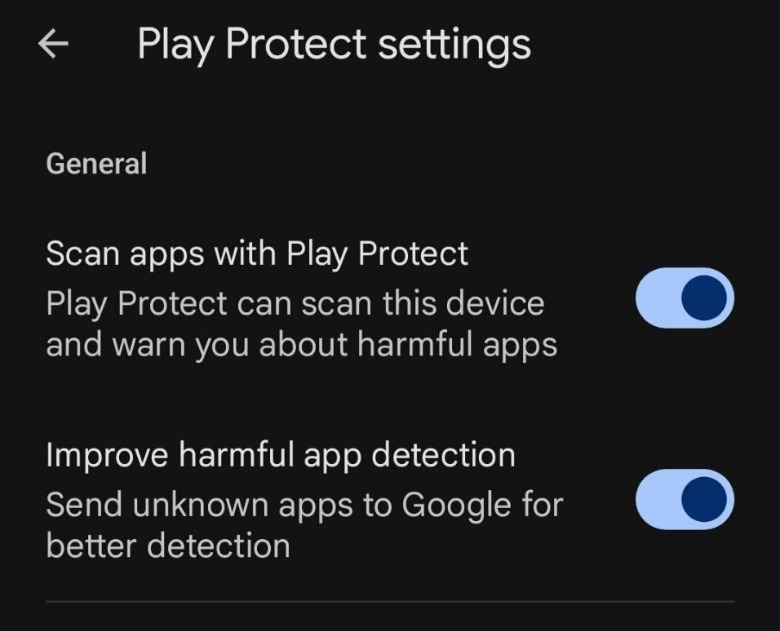
Screenshot by Mariella Moon (Google)
- Android telefonunuzda Google Play Store'a gidin.
- Play Store arayüzünün sağ üst köşesindeki profil simgenize dokunun.
- Aşağı kaydırın ve Play Protect seçeneğine dokunun. Bu ekranda özelliğin uygulamalarınızı en son ne zaman taradığını göreceksiniz.
- Ekranın sağ üst köşesindeki Ayarlar dişli simgesine tıklayın.
- 'Uygulamaları Play Protect ile tara' seçeneğini kapatın.
Bu son ekranda, 'Zararlı uygulama tespitini iyileştir' özelliğini de açıp kapatabilirsiniz. Bu özellik açıkken, hesabınız Play Store dışından indirdiğiniz uygulamaları otomatik olarak Google'a gönderir, böylece kötü amaçlı yazılım veya şüpheli davranış açısından incelenebilirler.
Google'ın Gelişmiş Koruma Programı'na kayıtlıysanız, önce bunu devre dışı bırakmanız gerekir:
- Bir tarayıcıda Google hesabınıza giriş yapın ve Güvenlik ve oturum açma menüsüne gidin.
- 'Gelişmiş Koruma Programı'nı bulun ve ardından 'Kaydı iptal et' seçeneğini seçin.
Gelişmiş Koruma'nın çalışmayı durdurması ve Play Protect'i devre dışı bırakabilmeniz için cihazınızı yeniden başlatmanız ve bir süre beklemeniz gerekebilir.


